揭秘蘭花科技(600123)下跌原因 主力陰謀與信息技術咨詢服務行業動態
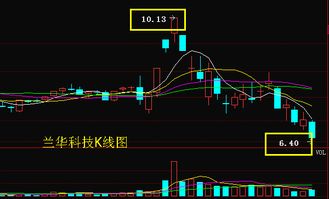
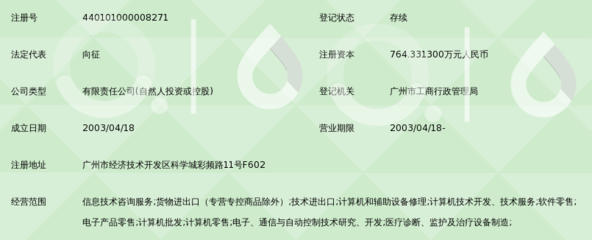
蘭花科技(股票代碼600123)股價出現持續下跌,引發市場廣泛關注。作為一家主營信息技術咨詢服務的上市公司,其股價異動背后究竟隱藏著怎樣的原因?本文將從基本面、行業環境及主力資金動向三個維度深入剖析。
一、業績承壓與行業競爭加劇
蘭花科技的核心業務為信息技術咨詢服務,近年來受宏觀經濟下行壓力加大、企業IT支出收縮影響,行業整體增速放緩。根據2023年半年報顯示,公司凈利潤同比下降18.7%,主要客戶群(金融、制造業等)的項目延期或預算削減直接導致訂單量下滑。信息技術咨詢賽道競爭日趨激烈,新興數字化服務商憑借敏捷性和技術優勢不斷蠶食市場份額,蘭花科技的傳統服務模式面臨轉型壓力。
二、政策與技術變革的雙重沖擊
信息技術咨詢服務行業高度依賴政策導向和技術迭代。一方面,數據安全法規收緊增加了合規成本,部分項目需重新評估交付標準;另一方面,人工智能、低代碼平臺的普及正重塑行業生態,客戶對定制化咨詢的需求減弱。蘭花科技在技術升級方面投入不足,未能及時布局AI咨詢、云原生等新興領域,使其在行業變革中逐漸掉隊。
三、主力資金撤離與市場情緒惡化
從資金面看,蘭花科技前十大流通股東中多家機構在二季度減持,合計拋售約1200萬股,引發跟風盤恐慌。主力資金的集中出逃并非偶然:一是公司高管層頻繁變動,戰略方向不明朗;二是市場傳聞其潛在債務問題可能影響現金流。游資借機炒作“主力陰謀論”,放大負面信息,導致散戶投資者非理性拋售,形成惡性循環。
總結來看,蘭花科技的下跌是內外部因素交織的結果:基本面疲軟、行業紅利消退是根本原因,而主力資金撤離與市場情緒波動則加速了下跌進程。投資者需警惕短期炒作風險,關注公司后續在數字化轉型、客戶結構優化方面的實質性進展。對于信息技術咨詢服務企業而言,唯有深耕技術壁壘、靈活應對市場變化,方能穿越周期波動。
如若轉載,請注明出處:http://m.hdsanhua.cn/product/22.html
更新時間:2026-08-10 08:30:53